← דף הבית
מדריך צעד אחר צעד

מדריך עבודה מלא, מבחירת התיקייה ועד הייצוא.

התמונות כאן צולמו מהגרסה החיה (v1.32). המילים והכפתורים תואמים למה שתראו עכשיו.
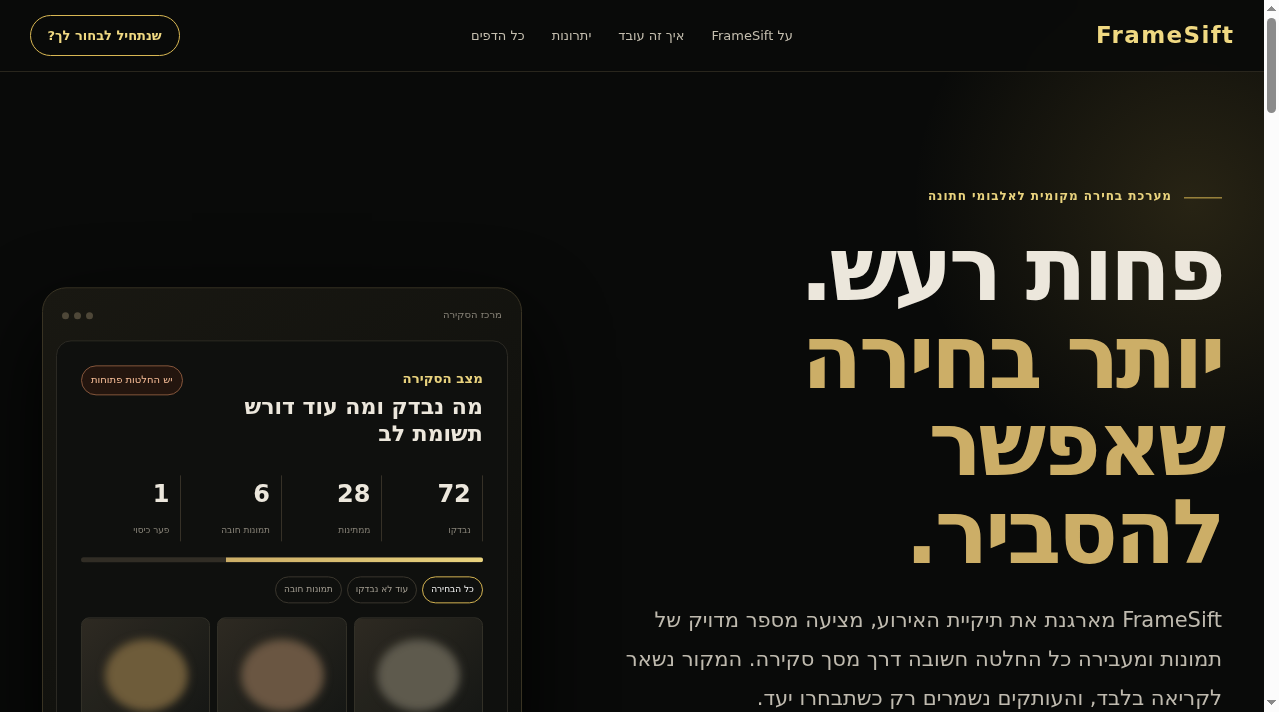
1. שנתחיל לבחור לך?

עמוד הבית של FrameSift עם הכפתור שנתחיל לבחור לך?

לחצו שנתחיל לבחור לך?. אין צורך להעלות קובץ לאתר.
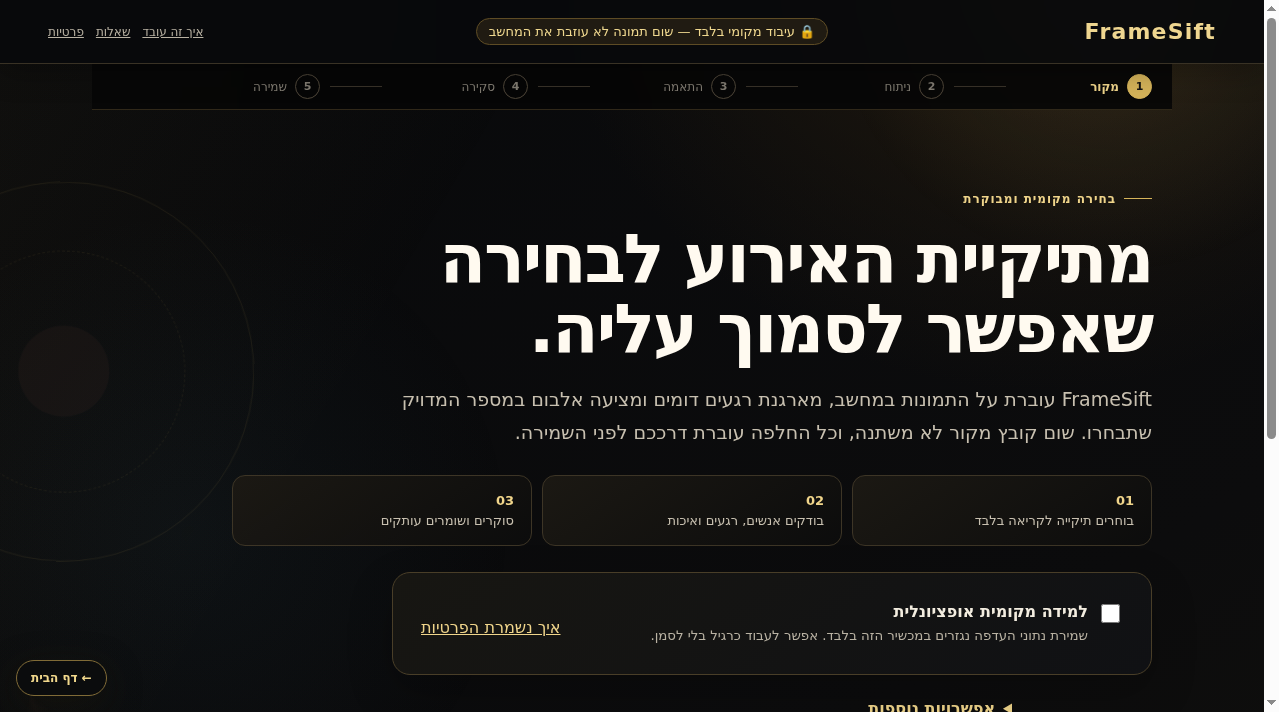
2. בוחרים תיקייה

מסך הפתיחה של תהליך הבחירה ובו פרטיות, אפשרויות נוספות וכפתור בחירת תיקייה
  1. למידה מקומית היא בחירה. אפשר להשאיר את הווי ריק.
  2. לחצו בחירת תיקייה.
  3. בחרו את תיקיית האירוע בחלון של הדפדפן ואשרו קריאה.
תיקייה גדולה?

השאירו את הלשונית פתוחה. יוצג זמן משוער, והוא עשוי להשתנות. תחת "אפשרויות נוספות" יש מצב מהיר שבודק איכות וכפילויות בלי לזהות אנשים.

3. בוחרים איך האלבום ייראה

  1. בחרו מאוזן, הכי יפה או סיפור.
  2. כתבו כמה תמונות תרצו.
  3. סמנו אנשים שחייבים להופיע. תפקיד כמו חתן או כלה משפיע רק אחרי אישור שלכם.
  4. בדקו כמה תמונות יהיו מכל חלק ולחצו בחירת התמונות.

4. עוברים על הבחירה

במקלדת: Tab עובר בין תמונות, Enter פותח, L נועל, X מחריג ו-Escape סוגר.

5. שומרים עותקים

  1. בדקו את הערכת המקום.
  2. לחצו שמירת העותקים.
  3. בחרו תיקיית יעד ואשרו כתיבה.
  4. FrameSift יוצר תיקייה בשם תמונות נבחרות - חתונה. המקור לא משתנה.

אם הכונן נותק או ההרשאה נעלמה, עצרו, חברו אותו שוב ובחרו את היעד מחדש. אל תמחקו את המקור.

כשמשהו לא עובד

אין הרשאה

בחרו שוב את התיקייה ואשרו קריאה. בזמן שמירה בחרו יעד ואשרו כתיבה.

HEIC או RAW

המערכת תציג כמה קבצים לא נותחו. צרו עותקי JPEG, השאירו את המקור ובחרו שוב בתיקייה.

המחשב מאט

השאירו את הלשונית בחזית, או הפעילו מצב מהיר. הדפדפן יכול להאט לשוניות ברקע.
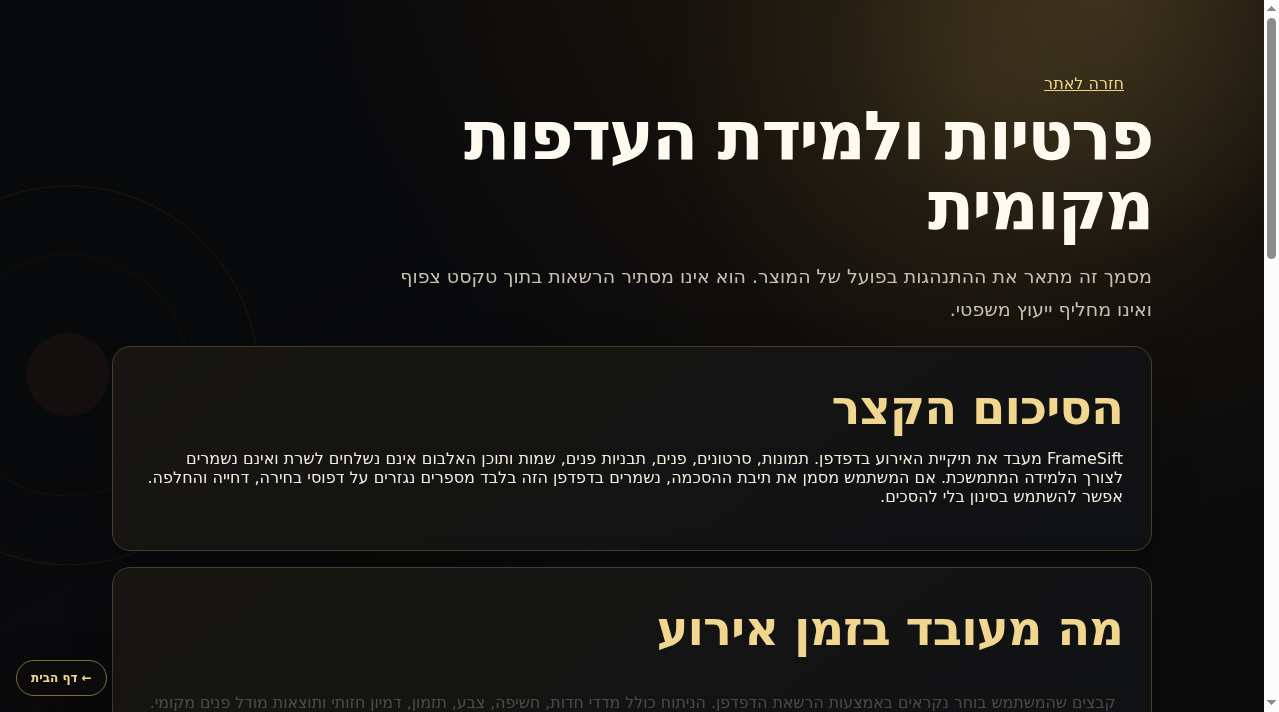
פרטיות ושליטה

עמוד הפרטיות של FrameSift עם הסבר על עיבוד מקומי

בעמוד הפרטיות אפשר לראות מה נשמר ולמחוק את נתוני הלמידה המקומית. המחיקה לא נוגעת בתמונות.

שנתחיל לבחור לך?